

Comment installer Prestashop dans localhost?
Pour créer une boutique en ligne avec l'aide de Prestashop, nous devons d'abord acheter un domaine et un hébergeur. Le domaine est en fait l'adresse de notre boutique en ligne et le système hôte qui héberge notre site et les fichiers du site sont téléchargés pour être affichés.
Ensuite, installez PrestaShop et gérez votre site via votre panneau d'hébergement, qui est Direct Admin ou CPanel.
Mais avant de télécharger votre boutique ou votre site en ligne sur un hébergeur principal, vous pouvez le tester dans un espace local, puis le transférer sur l'hébergeur principal. Pour cela, vous devez d'abord installer un serveur virtuel ou un hôte sur votre système.
Parmi les logiciels les plus connus de ce groupe figurent les logiciels XAMPP, WAMP, LARAGON.
Le logiciel Laragon est plus récent que les deux logiciels présentés ci-dessus, mais ses fonctionnalités appropriées l'ont aidé à devenir plus populaire. Ce logiciel prend en charge Apache, Engine X et d'autres langages de programmation.
La fonctionnalité de création rapide de ce logiciel est l'une des fonctionnalités intéressantes de ce logiciel, car comme son nom l'indique, vous pouvez facilement installer des éléments tels que WordPress, Joomla, Prestashop, Drupal, Laravel, Lumen et quelques autres. Installez d'autres choses très rapidement et débarrassez-vous du processus fastidieux et répétitif de ces CMS. Parmi les quelques inconvénients de ce logiciel, on peut mentionner qu'il ne dispose que d'une plate-forme Windows.
Pour installer ce logiciel, nous nous référons à son site principal à https://laragon.org. Cliquez ensuite sur la version complète pour lancer le téléchargement.
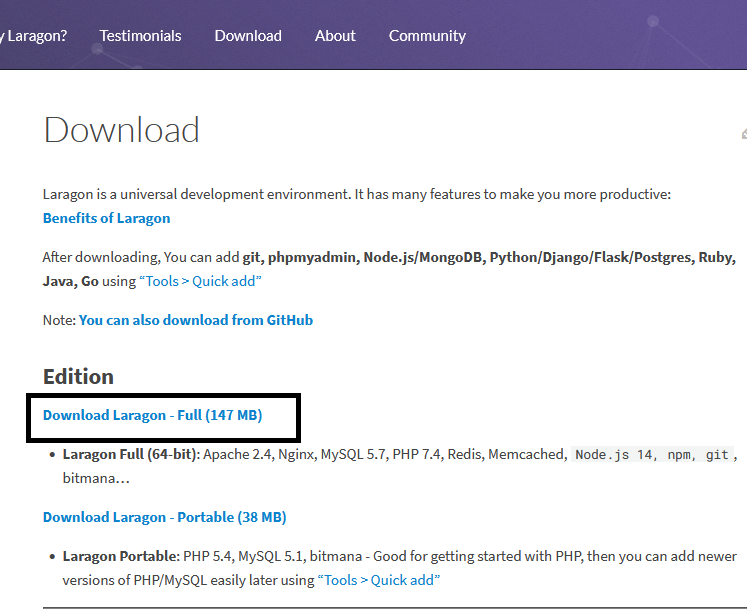
Après avoir installé le logiciel, nous l'installons.
Nous pouvons également télécharger le fichier Prestashop depuis son site principal.
En ouvrant le logiciel Laragon, la page suivante s'affichera pour vous. Sur cette page, cliquez sur Root et copiez le fichier Prestashop téléchargé dans ce chemin.
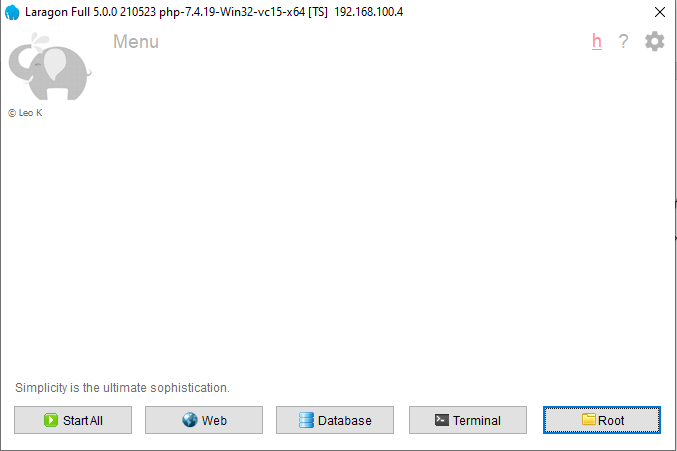
Après avoir placé Prestashop dans le chemin mentionné dans le logiciel Laragon, cliquez sur Tout démarrer pour que le logiciel Laragon exécute les fichiers, puis nous ouvrons notre navigateur. Dans la phrase de la barre d'adresse
localhost/exactement le nom du même dossier que nous avons mis dans le dossier racine
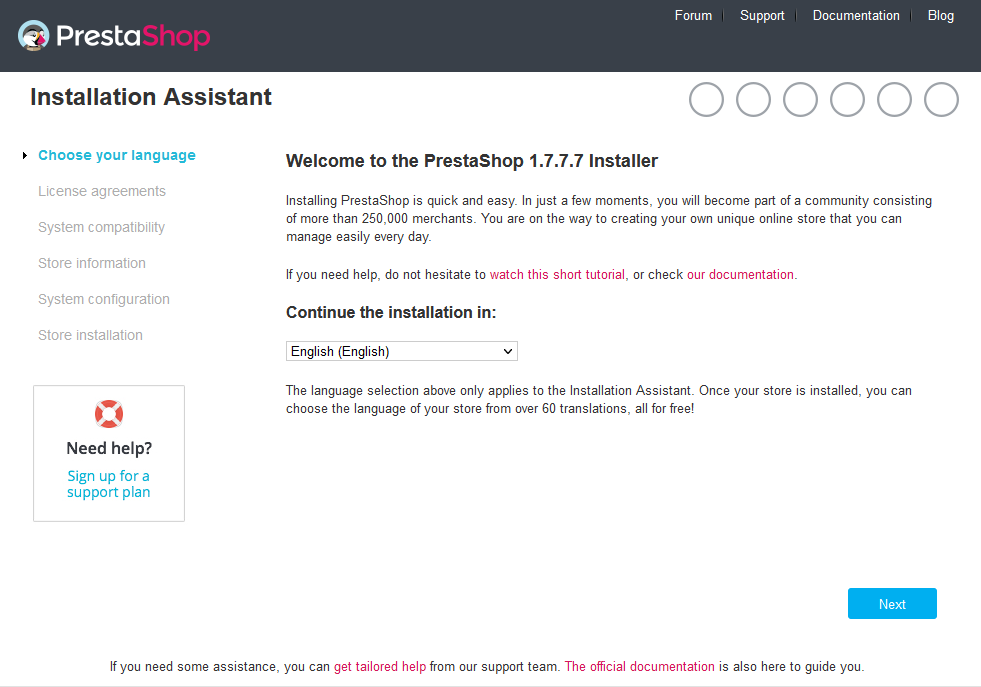
tapez et appuyez sur entrée. En faisant cela, la page suivante s'affichera pour vous. Sélectionnez votre langue d'installation et cliquez sur Suivant.
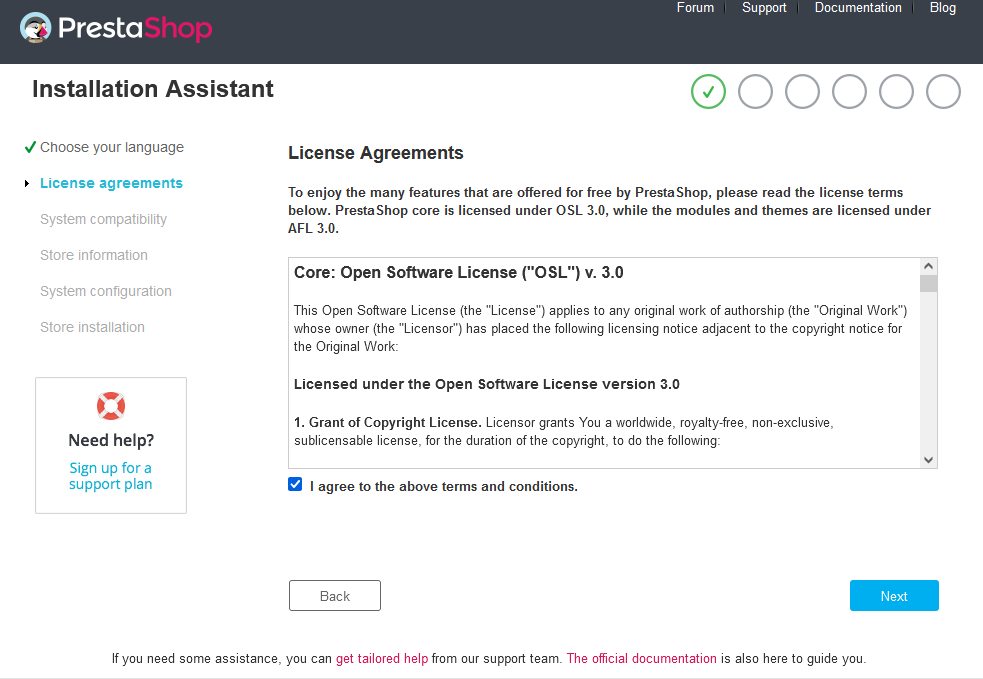
En lisant les accords, cliquez sur la coche pour accepter l'accord, puis cliquez sur suivant.
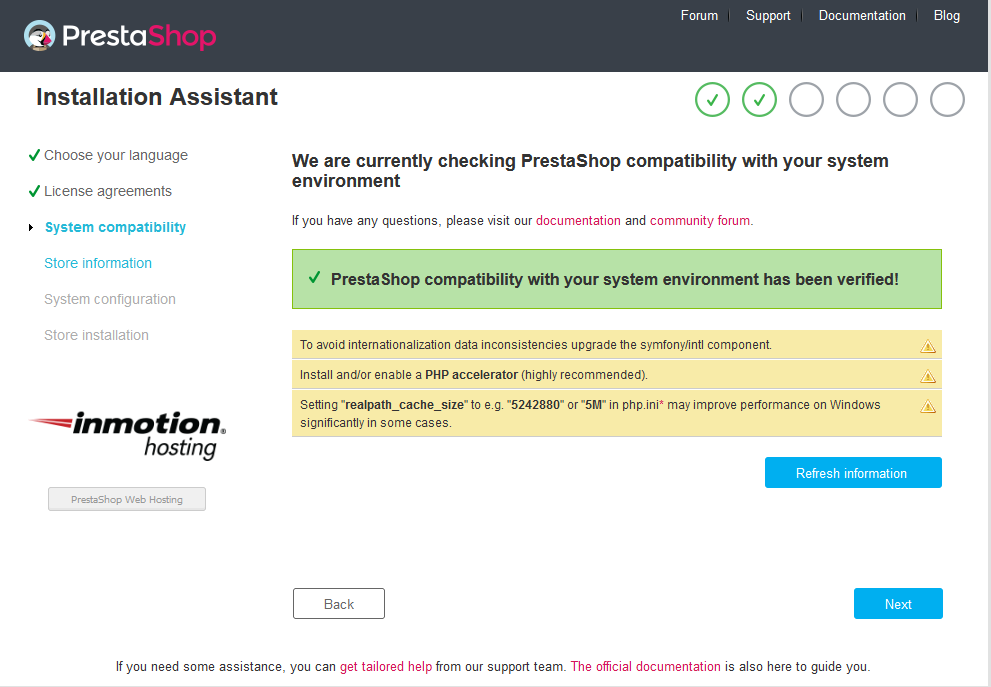
Dans cette étape, la compatibilité de votre système avec PrestaShop est vérifiée, généralement sur le système local, cela montre un ou deux problèmes et incompatibilités, ces problèmes sont liés aux plugins et aux paramètres php et vous pouvez facilement les résoudre.
Erreurs possibles :
1- Si vous rencontrez une erreur de plugin intl qui ne se charge pas : ouvrez le fichier php.ini.
À partir du chemin Laragon-Menu-PHP et recherchez le nom intl dans ce fichier, vous verrez probablement une déclaration similaire à la suivante.
Juste un signe; Supprimez cette ligne depuis le début et enregistrez le fichier
extension=intl ;
2- Si vous rencontrez l'erreur de ne pas charger la bibliothèque GD, recherchez à nouveau la même phrase dans le fichier ci-dessus et ; Supprimez-en également le début.
Après cela, il est nécessaire d'éteindre et de redémarrer votre émulateur et de rafraîchir la page pour corriger les erreurs.
Et si vous ne rencontrez pas d'erreur et voyez le message suivant, cliquez sur suivant.
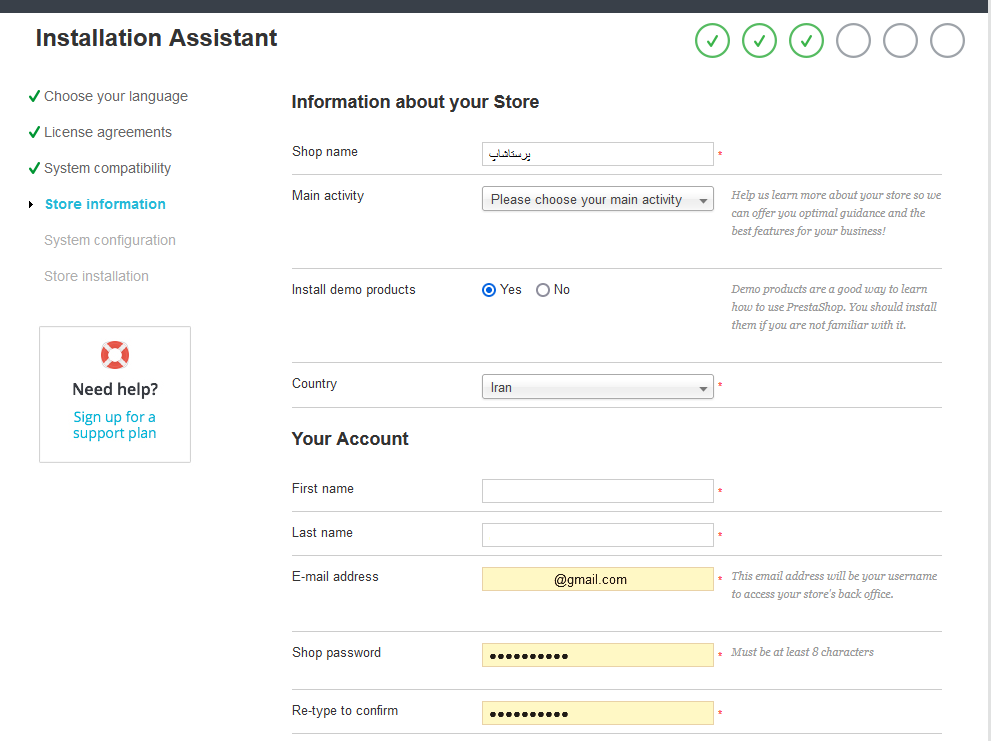
Dans cette étape, vous devez entrer vos informations personnelles. Notez que votre e-mail et le mot de passe que vous entrez ici sont les mêmes que votre nom d'utilisateur et votre mot de passe pour entrer dans le compteur PrestaShop, alors écrivez-le quelque part.
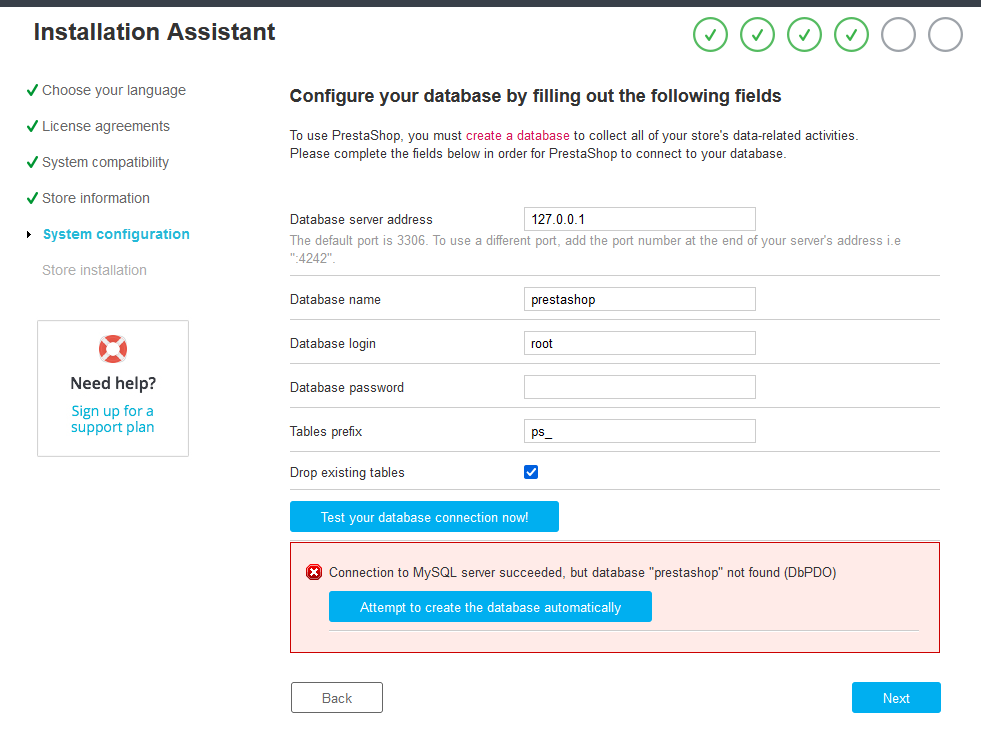
L'étape suivante consiste à créer une base de données ou une base de données connectée à PrestaShop. Il existe plusieurs façons de le créer, mais le plus simple est de saisir un nom pour la base de données sur cette page et vous verrez un message au bas de la page indiquant qu'une telle base de données n'existe pas. Voulez-vous le créer automatiquement ? Cliquez sur ce message pour créer les tableaux. Lorsque vous voyez le message de création de la base de données, cliquez sur suivant.
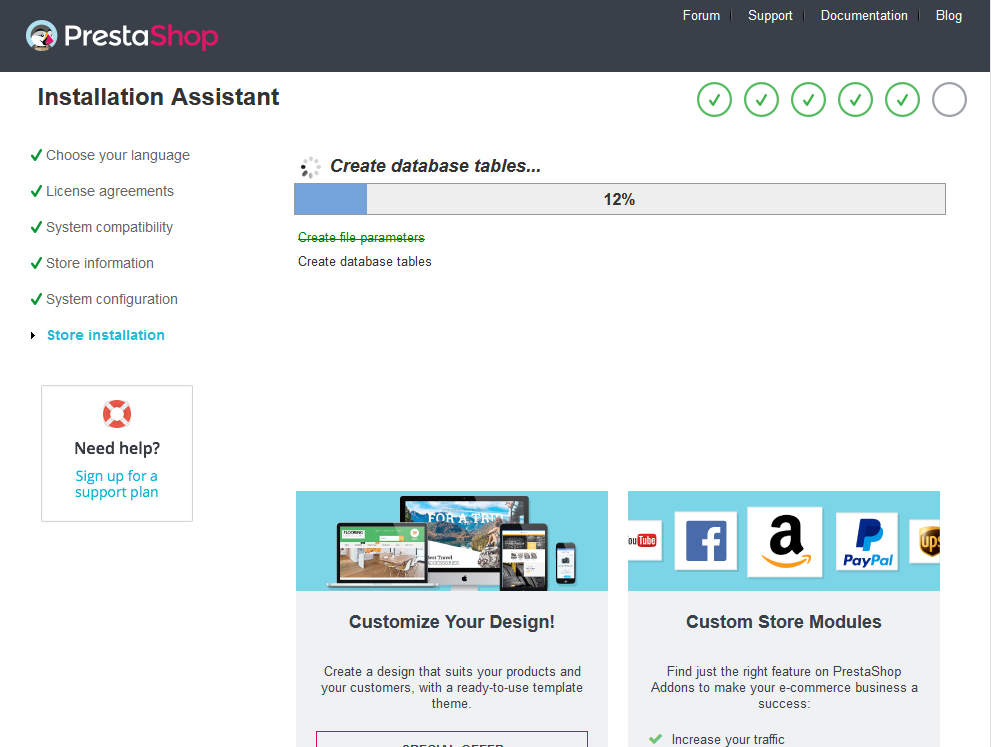
A cette étape, il faut patienter un peu jusqu'à ce que PrestaShop soit complètement installé.
Une fois l'installation terminée avec succès, nous voyons la page suivante où notre nom d'utilisateur et notre mot de passe sont entrés. Il y a deux options pour entrer dans la section de gestion ou la page principale du site, en cliquant sur chacune, vous entrez dans la section mentionnée.
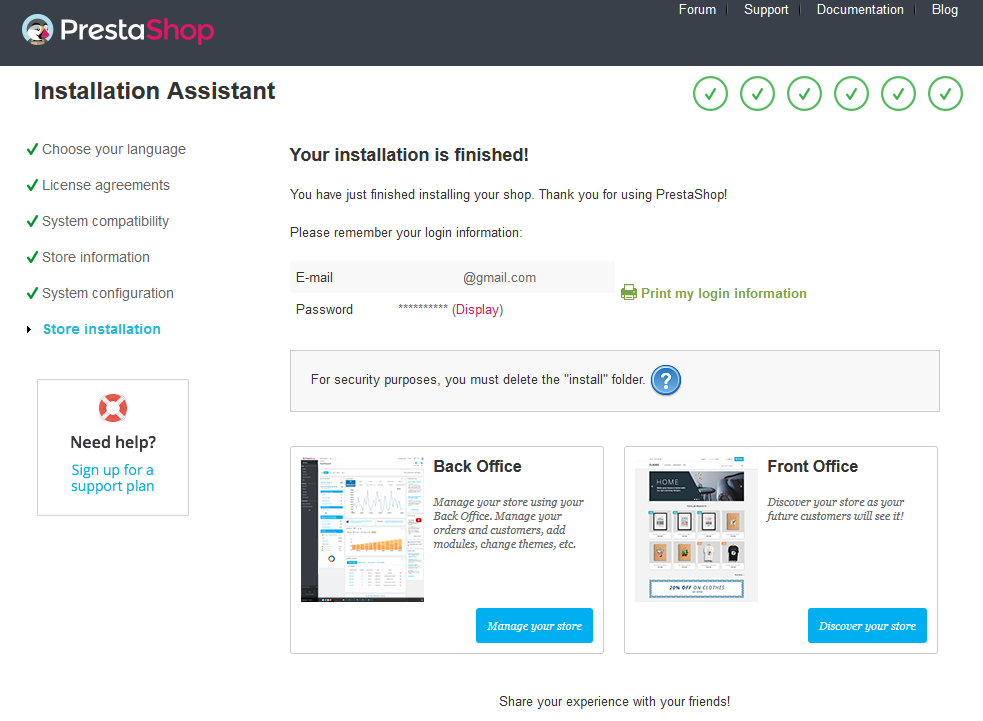
Avertissement : Avant d'entrer dans la section de gestion ou la page principale du site, notez qu'à la fin de cette page, vous verrez un message indiquant que vous devez supprimer le dossier d'installation pour des raisons de sécurité avant d'entrer. Pour cela, nous allons dans notre fichier d'installation PrestaShop dans le dossier racine et supprimons le dossier indiqué.
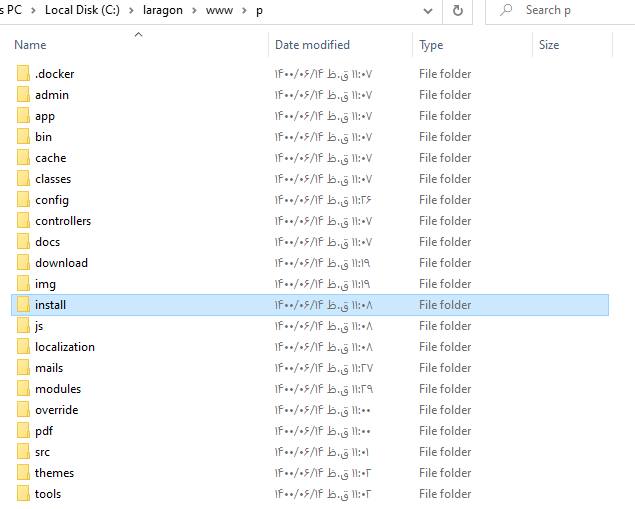
Nous pouvons maintenant accéder à la page de gestion ou à la page principale de notre boutique en ligne et la gérer.
Si vous rencontrez un problème dans l'une des étapes ou si vous avez besoin de plus d'informations, vous pouvez contacter notre support et nos services techniques.
Les experts Nitron répondent à vos questions 24h/24 et 7j/7.
All comments